素材と道具の案内 / 動画から使い方へ
動画を見た人が、次に進めるように
ショートから、
使い方案内につなぐ。
短い動画で制作物や道具を紹介したあと、詳しい見本はどこで見てもらうか。リンクの置き場所と到着先の内容を、ひとつずつそろえます。
YouTubeショートの説明欄・コメントにあるURLは、その場ではクリックできません。
外部の案内ページへつなぐときは、チャンネルのプロフィールリンクを使う方法があります。
YouTube公式ヘルプを2026年10月17日に確認。利用できる機能や表示は、チャンネル・端末でご確認ください。
- 01ショート何ができるかを紹介。
次に見る場所を伝える。 - 02プロフィール内容がわかる名前で
案内ページへリンク。 - 03使い方案内実物の見本・無料範囲・
対応形式を確認。 - 04商品ページ価格・収録内容・
利用条件を見て選ぶ。
揃えるのは、この3つ。
- 動画で紹介した用途と、到着先の見出し
「画像の透明な余白を整える」と紹介するなら、同じことができるとわかる案内ページへ。いろいろな商品を紹介した場合は、用途別の一覧が向いています。
- プロフィールに表示する、リンクの名前
「こちら」だけでなく、「画像整理の無料版と使い方」など行き先がわかる名前に。YouTubeは最大14件のプロフィールリンクに対応し、最初のリンクを目立つ位置に表示すると案内しています。
- 無料で見られるものと、購入先の条件
見本・使い方・無料版の範囲を先に伝え、購入ページでは収録内容と利用条件を確認できるようにします。動画で紹介した内容と、販売する商品の内容をそろえてください。
案内先の例:画像整理の道具
このサイトのImage Deskなら、次のように対応させられます。リンク名は設定例で、特定のYouTubeチャンネルに登録済みという意味ではありません。
- 紹介する用途
- 透過画像の外周・寸法・連番名をまとめて整理する
- リンク名の例
- 画像整理の無料版と使い方
- 案内ページ
- Image Deskの使い方と実際の出力見本
/guides/image-desk.html - 無料で試せる範囲
- 3枚までの画像整理とZIP保存。人物や白い背景の切り抜き機能はありません。
- 購入前の確認
- 製品版は1,000円。最大60枚の整理に加え、一覧PNG・名前CSV・設定JSONに対応。収録内容と利用条件はBOOTHの商品ページで確認できます。
別の動画へつなぐ場合
ショートの「関連動画」は、自分のYouTube動画などへ案内する機能です。外部の商品ページを直接登録する欄ではありません。公式案内では上級者向け機能の利用が必要で、選べる動画は公開または限定公開です。
数字は、段階ごとに見る。
表示されたこと
ショートの再生数が増えても、案内ページが読まれたか、購入されたかは別に確認します。
購入されたこと
販売数・金額と、注文の入金状況を確認します。取得していない数字は「未確認」として残します。
下のシートは手書き用です。アクセス解析や投稿、自動集計は行いません。リンクを整えても、集客や販売を保証するものではありません。
案内先をそろえる、無料の確認シート。
このページを印刷するとシート部分だけが出ます。PNGを保存して使うこともできます。実機プリンターでの印刷結果は未確認です。
ショートの案内先を確認
端末・表示方法:
画面で確認してから、記入
- 紹介した内容と、到着先の見出しがつながっている
- プロフィールで、案内先のリンクを見つけられる
- リンクを押すと、予定したページへ進める
- ログインしていない閲覧者にも、見本・使い方が開ける
- 無料範囲・対応形式・価格・利用条件を確認できる
実際に読めた数字だけを残す
| 観測日時・期間 | 再生数 | 案内ページの閲覧 | 有料販売・入金状況 |
|---|---|---|---|
未取得の欄には「未確認」。動画の再生数・リンク先の閲覧・販売・入金は、それぞれの確認元と期間をそろえて記録します。
午前2時の喫茶店 / 無料リンク確認シート / 2026-10-17
本人・同一チーム内の記入・印刷利用可。空白シート自体の再配布・再販売不可。YouTube公式の帳票ではありません。
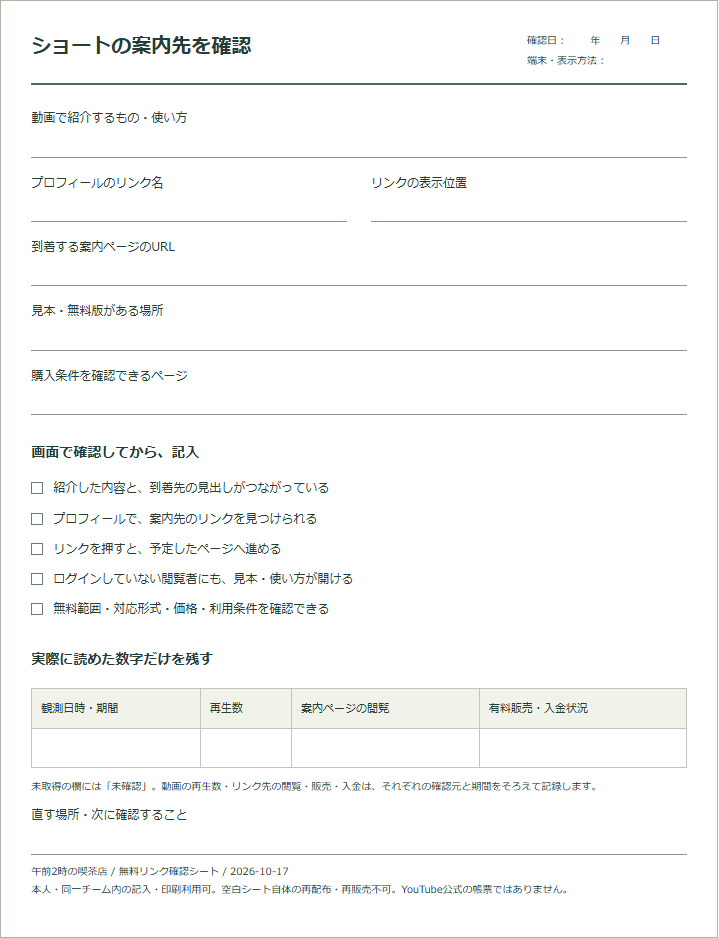
手書き用の静止画像です。閲覧数や売上を自動で取得する機能はありません。
参照した公式案内
確認日:2026年10月17日。図・文章・シートは独自制作。AIをコード・文章の制作補助に使用しています。