Small guide / Stream
OBSで背景と
透過PNGを重ねる
ひとつの完成画像に全部を焼き込まず、背景・枠・文字を分けると、話す内容や人物の大きさに合わせて調整できます。
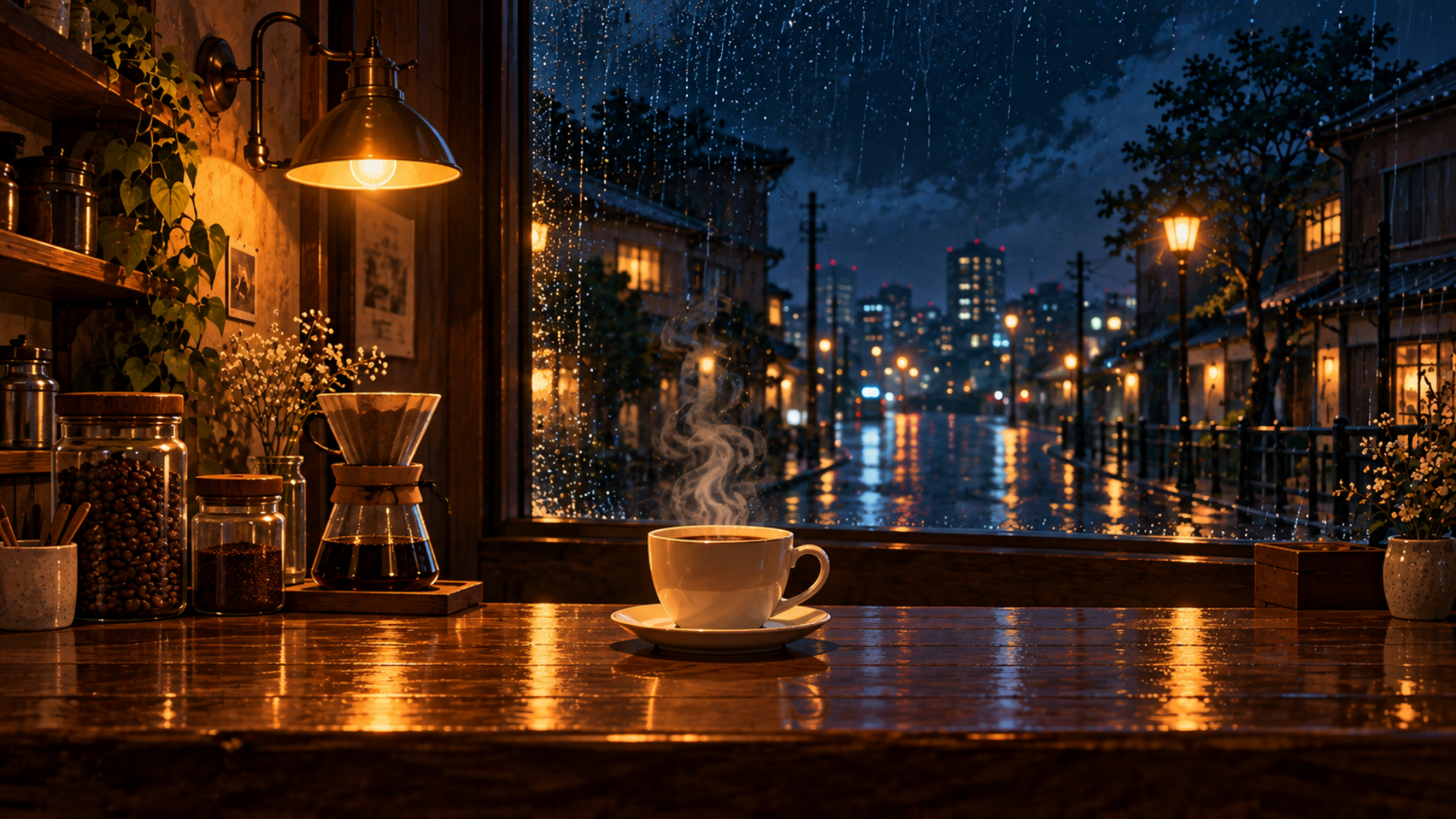
1. 背景を下、枠を上に置く
OBSのソース一覧で画像ソースを追加し、背景PNGを指定します。次に透過枠を別の画像ソースとして追加します。ソースの並び順は、下にあるものほど画面の奥へ表示されます。
2. 人物と文字の場所を空ける
枠の中いっぱいに要素を詰め込まず、視線が止まる主役を一つ決めます。背景を広く見せたいときは人物を小さめに、会話を見せたいときは文字に十分な領域を残します。
3. 配信前に縮小した画面でも見る
スマートフォンで見たときに、細い文字や小さな名前が読めるかを確かめます。背景と文字の明るさが近い場合は、半透明の帯や縁を足す方法があります。
ブラウザソースを使う場合
HTMLのタイマーなどは画像ソースではなくブラウザソースを使います。OBSの公式案内にはローカルファイル、幅・高さ、非表示時の終了や再表示時の更新の設定があります。使うHTMLの説明に従い、シーンを切り替えた際の状態も確認してください。
OBS公式:Browser Source / OBS公式:Sources Guide
当ショップの配信用セットと、個人鑑賞用の音源セットは利用条件が異なります。音源セットを購入しただけで配信BGMへ使えるものではありません。