画像の一括リサイズ・圧縮・余白取り
画像をまとめて整える、
道具の選び方。
「画像を小さくしたい」の中にも、違う作業があります。
先にそろえたいものを決めると、道具を選びやすくなります。
公開:2026年10月17日
そろえたいのは、どれですか?
01 / 寸法を変える
幅と高さを変えるなら、リサイズ。
たとえば長辺を1,200pxにしたい、元の50%に縮めたい、といった作業です。縦横比を保つと、縦長と横長の画像が同じ縦横寸法になるとは限りません。
iLoveIMG
公式のリサイズ画面には、複数画像の寸法変更、px・割合の指定、縦横比を保つ設定、小さい画像を拡大しない設定があります。
対応形式や利用条件は公式画面で確認してください。このページでは他社サービスへの画像送信や、処理速度・画質の比較実行はしていません。
02 / ファイルを軽くする
容量を抑えるなら、圧縮の調整。
「500KB以内にしたい」など、保存するファイルのバイト数が目的のときです。幅・高さだけでなく、形式や画質の設定でも結果が変わります。
Squoosh
画像の見え方と容量を比較しながら、設定を調整する画像圧縮ツールです。公式案内では、画像の処理は端末内で行われ、画像は端末の外へ出ないと説明されています。
ここでは圧縮率や画質の優劣を測定していません。仕上がりは元画像と設定によって変わります。
03 / 素材を整理する
透明な外周を取り、名前をそろえる。
絵のまわりに広い透明部分があるPNGなどを、素材として扱いやすくしたいときの作業です。リサイズだけでは、この透明部分がそのまま残ります。
Image Desk
透明な外周を取り、余白を足し、長辺・保存形式・連番名を決めてZIPへまとめる、PCブラウザ用の道具です。画像の整理は端末内で行います。
無料版は3枚まで。静止PNG・JPEG・WebPを扱えます。元のファイルを上書きせず、別の画像として保存します。
保存済みのサンプルで、変化を見る。
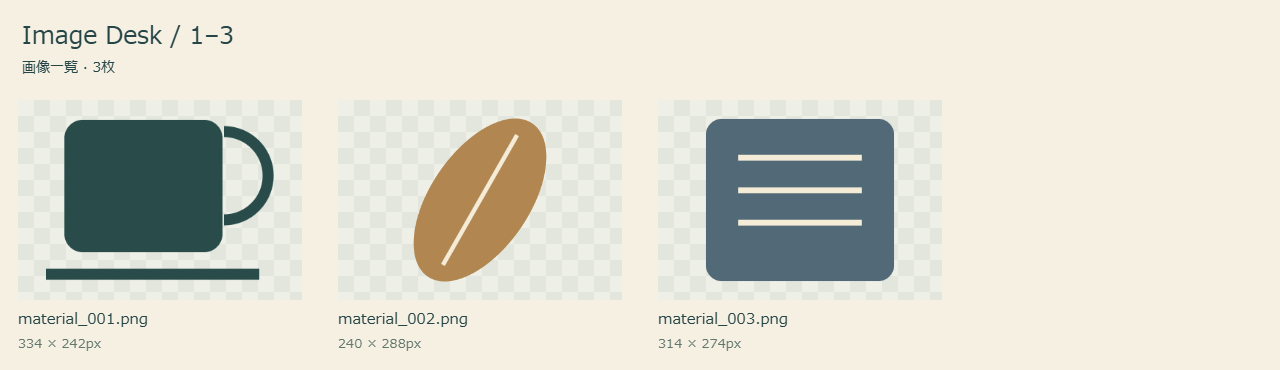
元の画像は3枚とも800×640px。透明な外周を整理した例では、保存した画像の寸法がそれぞれ違います。透明部分を取ることと、同じ縦横寸法にすることは別の作業です。
- カップ
- 334 × 242px
- 葉
- 240 × 288px
- ノート
- 314 × 274px
既存の製品版で作成した出力記録です。今回、新しく処理性能を測定したものではありません。
寸法と保存名のCSVを見る一覧PNGと名前CSVの作成は製品版の機能です。無料版でも3枚までの画像整理とZIP保存ができます。
目的と出力で選ぶ早見表
| 目的 | 確認できる道具 | 選ぶときの視点 |
|---|---|---|
| 複数画像のpx・割合を変更 | iLoveIMG | 縦横比・拡大の設定 |
| 画質と容量を比較して調整 | Squoosh | 見え方・形式・ファイル容量 |
| 透明外周・長辺・連番名を整理 | Image Desk | 透明部分・枚数・保存したい付属ファイル |
各道具の機能を網羅した表ではありません。2026年10月17日に確認した公式情報と、Image Deskの既存の出力例をもとにしています。Image Deskは当サイトの制作物です。
Image Deskを使う前に
たくさんの画像や、一覧もまとめたい場合は?
製品版は1,000円で販売中です。60枚までの整理に加え、一覧PNG・名前CSV・設定JSONを保存できます。まず無料版で手元の画像に合うか確かめられます。
使える画像と、確認できていない範囲は?
静止PNG・JPEG・WebP専用です。GIF・APNG・アニメーションWebP・SVG・HEIC・PSD・RAWには対応しません。大容量・全保存形式・端末別の互換性を網羅した確認は未実施です。
1枚あたりの上限は?
1枚20MB、合計160MB、1,600万画素・一辺12,000pxまでです。大きな画像は少ない枚数で扱ってください。JPEG保存では透明部分が白になります。メタデータや色プロファイルは保持しません。
参照した公式情報
他社の画像・コード・説明文の転載はしていません。この案内の外部リンクにアフィリエイトの識別子は付けていません。